
Створення ЗП-виплати через ЗП-відомість

Створення ЗП-виплати складається з кількох простих кроків.
Крок 1. Завантажте ЗП-відомість
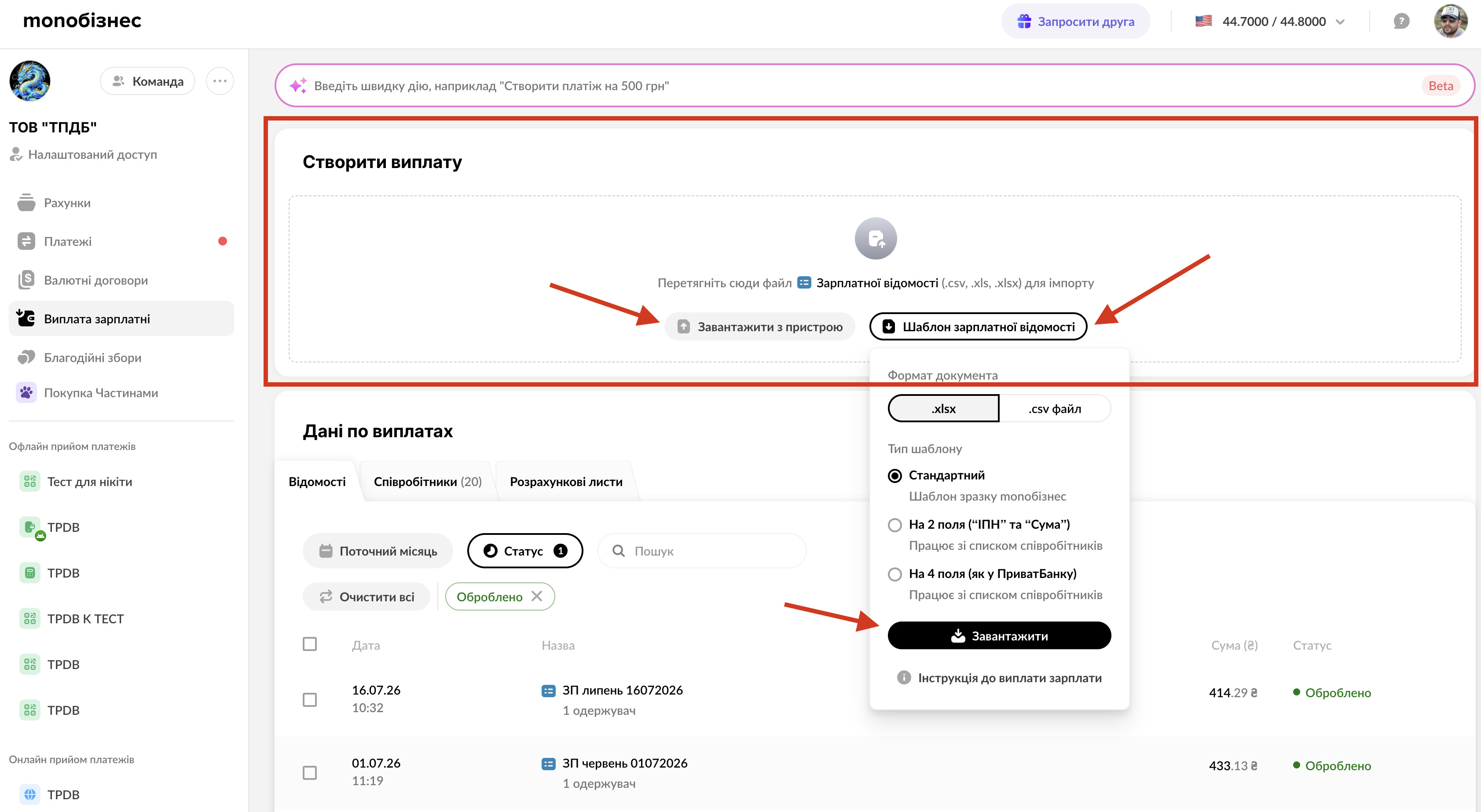
Перейдіть у меню «Виплата зарплатні» та натисніть «Завантажити з пристрою» або просто перетягніть файл у область «Створити виплату».
Підтримуються файли у форматах: CSV, XLS, XLSX.
Крок 2. Оберіть тип виплати та рахунок
Після завантаження ЗП-відомості необхідно обрати тип виплати. Тип виплати впливає на:
- які податки перевірятиме банк;
- з якого рахунку буде здійснюватися виплата;
- які правила податкового контролю застосовуватимуться до цієї ЗП-виплати.
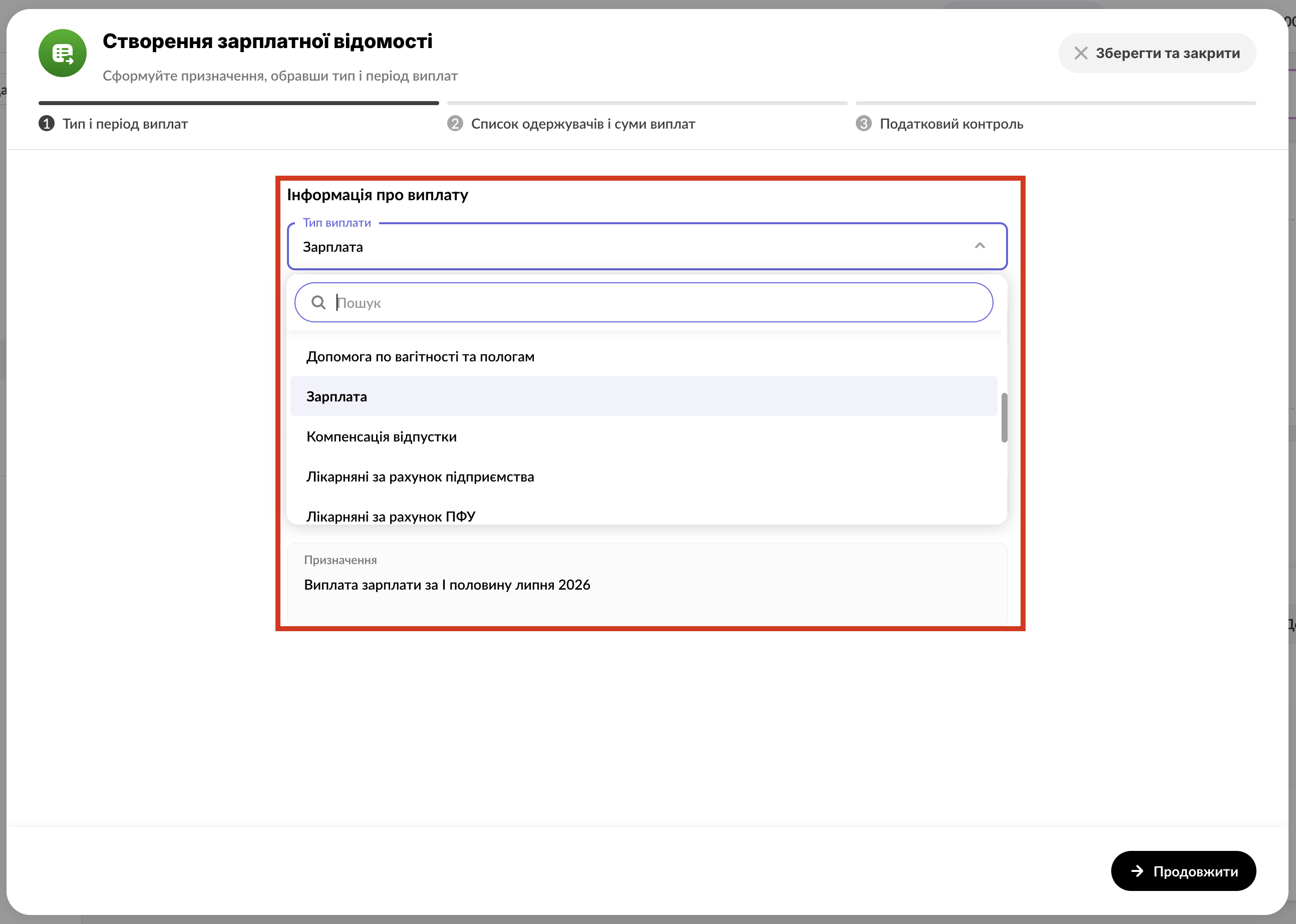
Після вибору типу виплати система автоматично покаже лише ті рахунки, з яких дозволено виконати саме таку виплату. Це допомагає уникнути помилок під час створення ЗП-виплати.
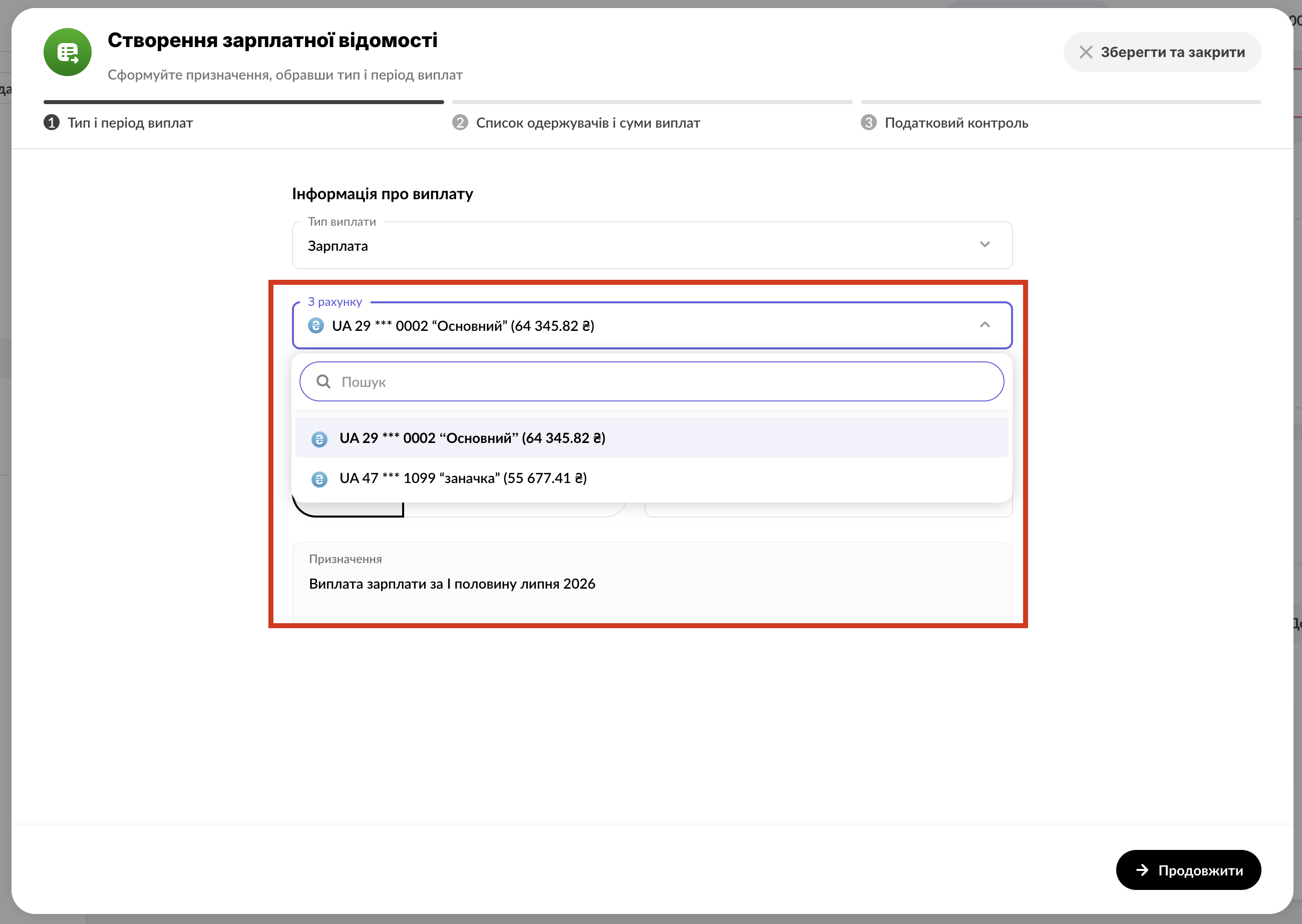
Якщо компанія має декілька рахунків одного типу (наприклад, кілька рахунків 2600), ви можете самостійно обрати будь-який із них для проведення виплати.
Крок 3. Оберіть період виплати
Після вибору типу виплати необхідно вказати період, за який здійснюється виплата.
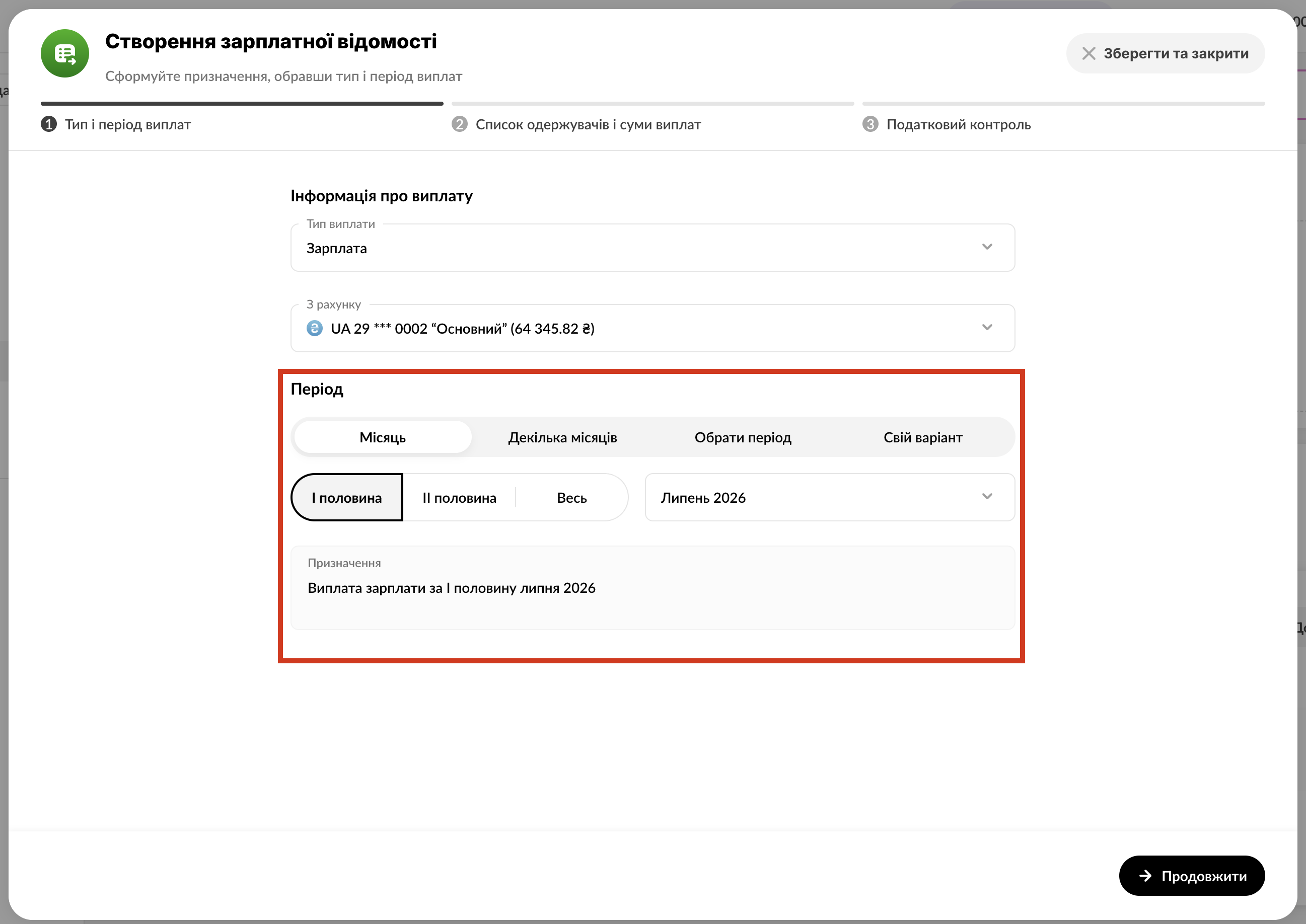
Період використовується для формування призначення платежу та під час податкового контролю. Саме його банк порівнюватиме з інформацією, зазначеною у податкових платежах.
Для зручності система автоматично пропонує найімовірніший період виплати.
- Якщо поточна дата з 1 по 14 число, за замовчуванням буде запропоновано другу половину попереднього місяця.
- Якщо поточна дата з 15 числа до кінця місяця, система запропонує першу половину поточного місяця.
За потреби період можна змінити. Доступні декілька варіантів:
- перша або друга половина місяця;
- конкретний період із календаря;
- довільний текст («Свій варіант»).
Важливо! Тип виплати та обраний період разом формують текст призначення платежу.
Наприклад: Виплата зарплати + перша половина липня 2026 року → «Виплата зарплати за першу половину липня 2026 року».
Якщо використовується варіант «Свій варіант», до типу виплати буде додано введений вами текст. Наприклад: Виплата відпускних + «за 17 липня 2026 року» → «Виплата відпускних за 17 липня 2026 року».
Обраний період у призначенні платежу ЗП-виплати має відповідати періоду у призначенні податкових платежів. Якщо вони не збігатимуться, податковий контроль не дозволить провести ЗП-виплату.
Крок 4. Перепровірте дані перед відправкою
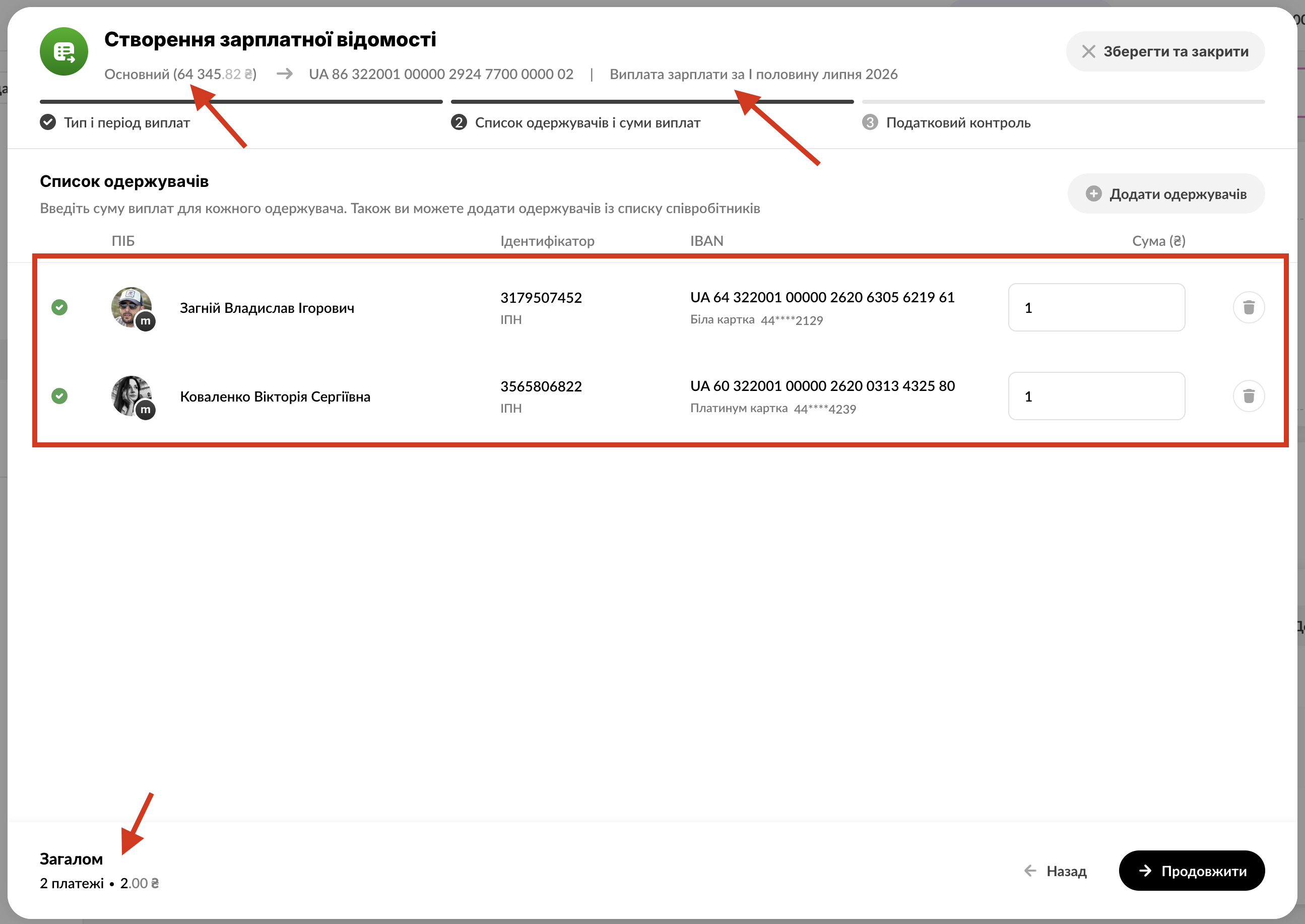
Після вибору типу виплати, рахунку та періоду система відобразить список отримувачів де ви можете:
- звірити кількість отримувачів
- звірити або додати суму виплати (за умови якщо виплата створювалась через вкладку Співробітники)
- звірити рахунок, з якого буде виконуватись оплата
- видати або додати працівника (за умови якщо виплата створювалась через вкладку Співробітники)
- перевірити загальну суму ЗП-відомості;
- перевірити відсутність повідомлень про помилки у файлі.
Крок 5. Перевірте результати податкового контролю
На цьому кроці система виконує попередню перевірку податкового контролю і якщо знаходить невідповідності, то підказує, що саме потрібно виправити або які документи необхідно додати.
Ви можете:
- підтвердити запропоновані системою податкові платежі;
- обрати інші податкові платежі;
- створити нові платежі за допомогою кнопки «Створити платіж»;
- додати реєстр податкових платежів замість вибору кожного платежу окремо.
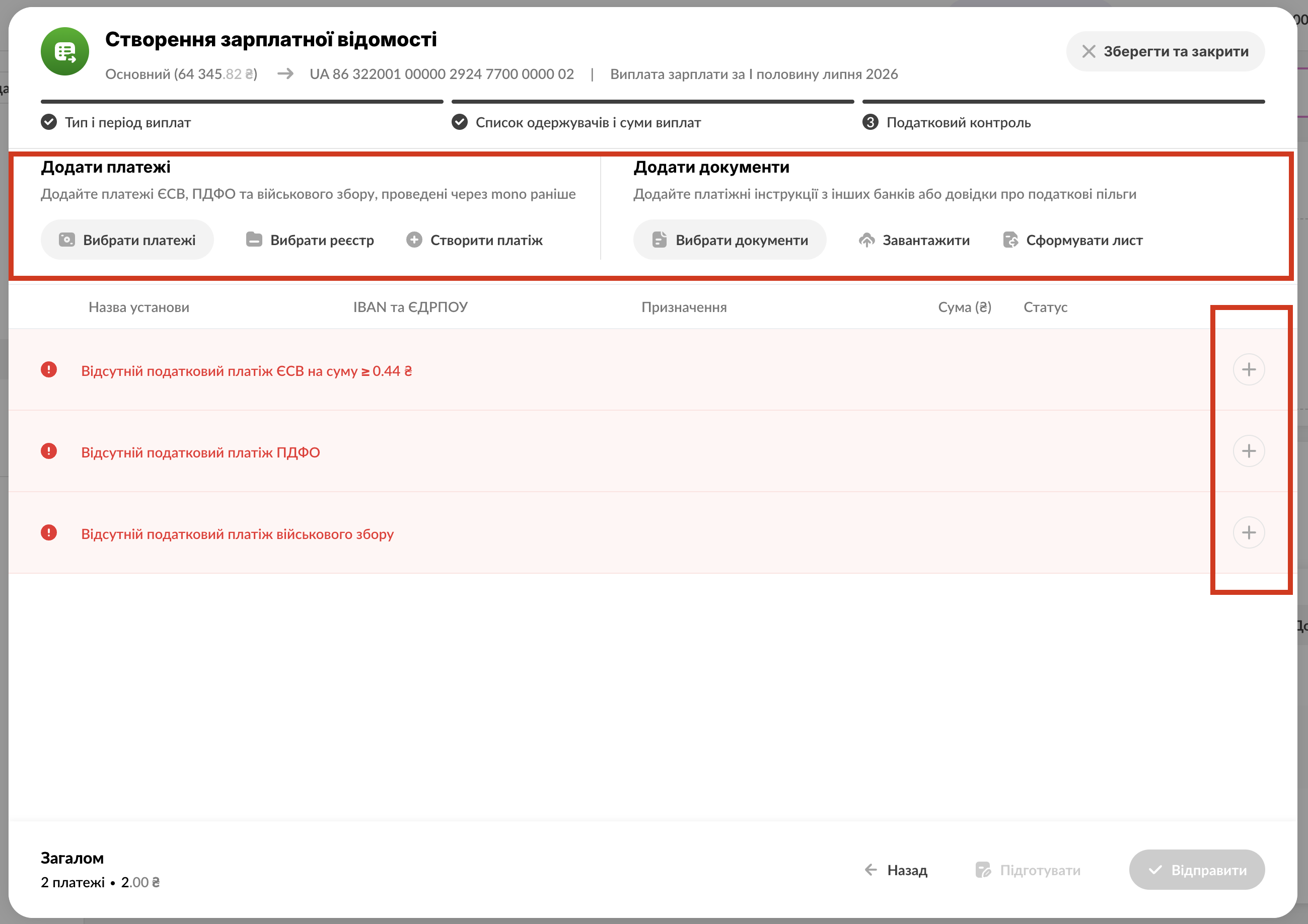
Податкові платежі, створені під час підготовки ЗП-виплати, автоматично додадуться до поточної ЗП-відомості. Після відправлення вони будуть передані на виконання разом із ЗП-виплатою.
Також на цьому кроці доступні додаткові опції для проходження податкового контролю:
- можливість завантажити документи чи обрати із раніше завантажених — для випадків, наприклад, коли податки були сплачені в іншому банку
- сформувати лист-довідку для окремих випадків, про це детальніше у розділі Податкового контролю
Крок 6. Відправте ЗП-виплату
Натисніть одну з доступних кнопок:
- «Відправити» — ЗП-відомість відразу відправиться в обробку
- «Відправити відомість і податки» — ЗП-відомість і створені податкові платежі відразу відправиться в обробку
- «Підготувати» — ЗП-відомість або ЗП-відомість і податкові платежі разом відправляться на підпис директору
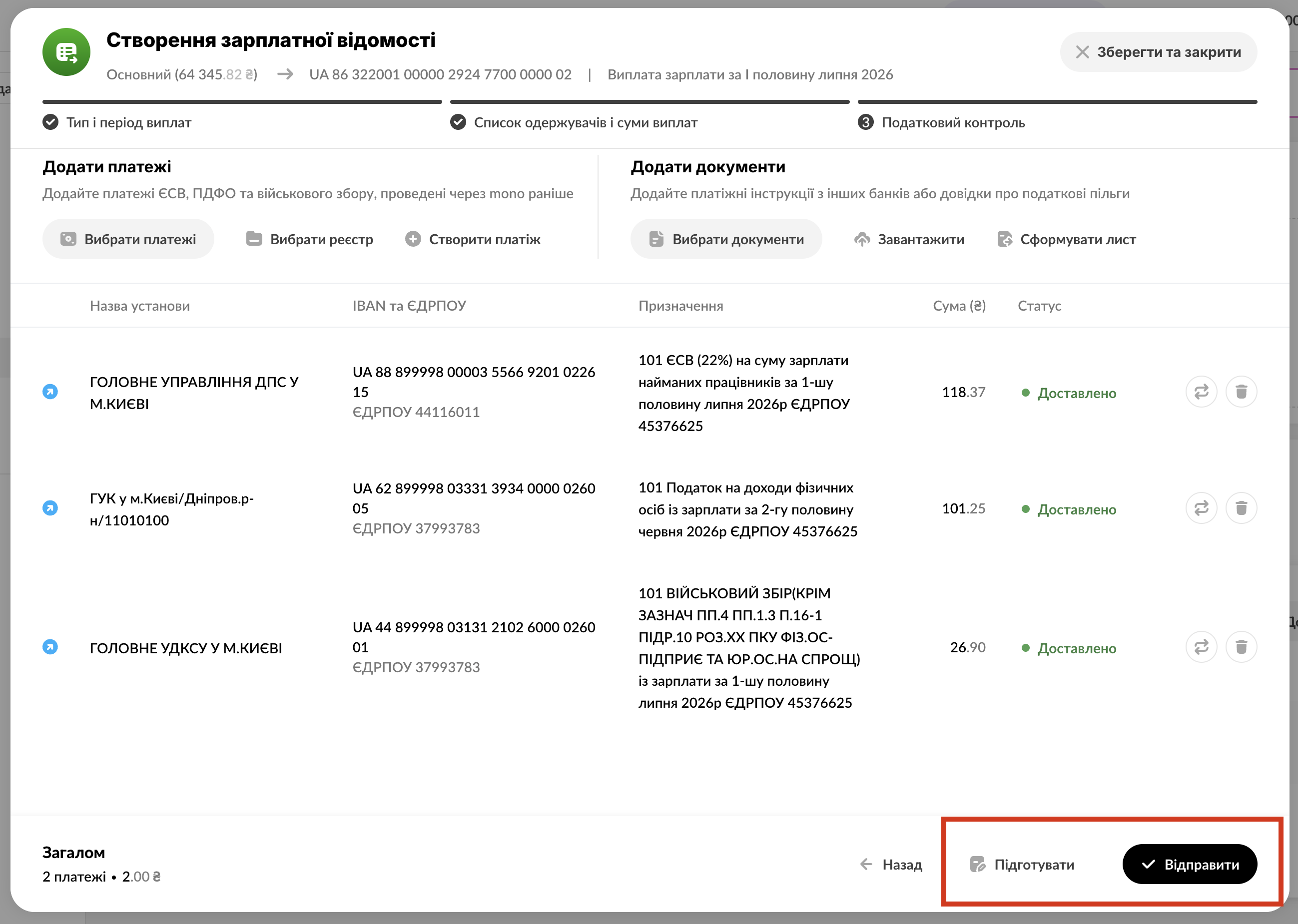
Директор може підписати ЗП-відомість у web-бізнес кабінеті або застосунку monobank.