
Робота з платежами

Усі оплати за терміналом відбуваються через платіжний застосунок.
Ви можете користуватись застосунком Термінал (без фіскалізації) або використовувати один з партнерських застосунків:
- Checkbox - якщо при підключенні терміналу ви обрали опцію встановлення застосунку Checkbox, то він буде одразу інстальований на терміналі
- e-check, SM-POS та Вчасно.Каса (по SSI JSON протоколу) - для встановлення цих застосунків зверніться до нашої підтримки

.png?alt=media&token=192b0f9d-9f45-434a-93cb-17505b01f25e)

Платіжний застосунок Термінал
Ви можете приймати оплати через платіжний застосунок POS by mono**, однак** хочемо звернути вашу увагу, що такі платежі не будуть фіскалізуватися.
Застосунок максимально простий - на головному екрані є можливість вводити суму до оплати та приймати оплату.
Виставлення платежів
- Відкрийте застосунок Термінал
- Натисніть на потрібного мерчанта
- Уведіть суму для оплати та натисніть “Ок”
- Скористайтесь платіжним засобом для оплати
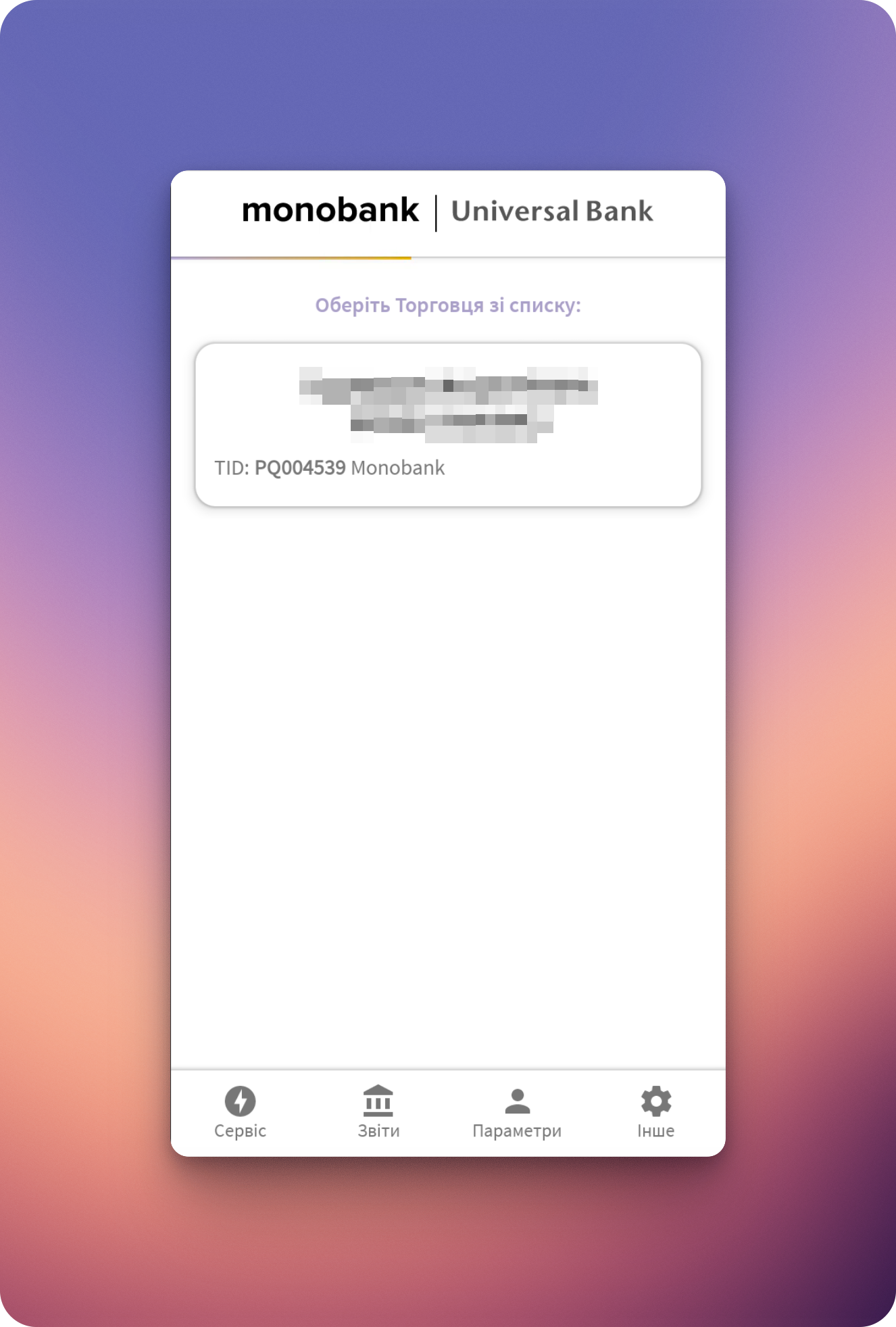
Оберіть торговця

Вкажіть суму

Очікуйте оплату
Скасування
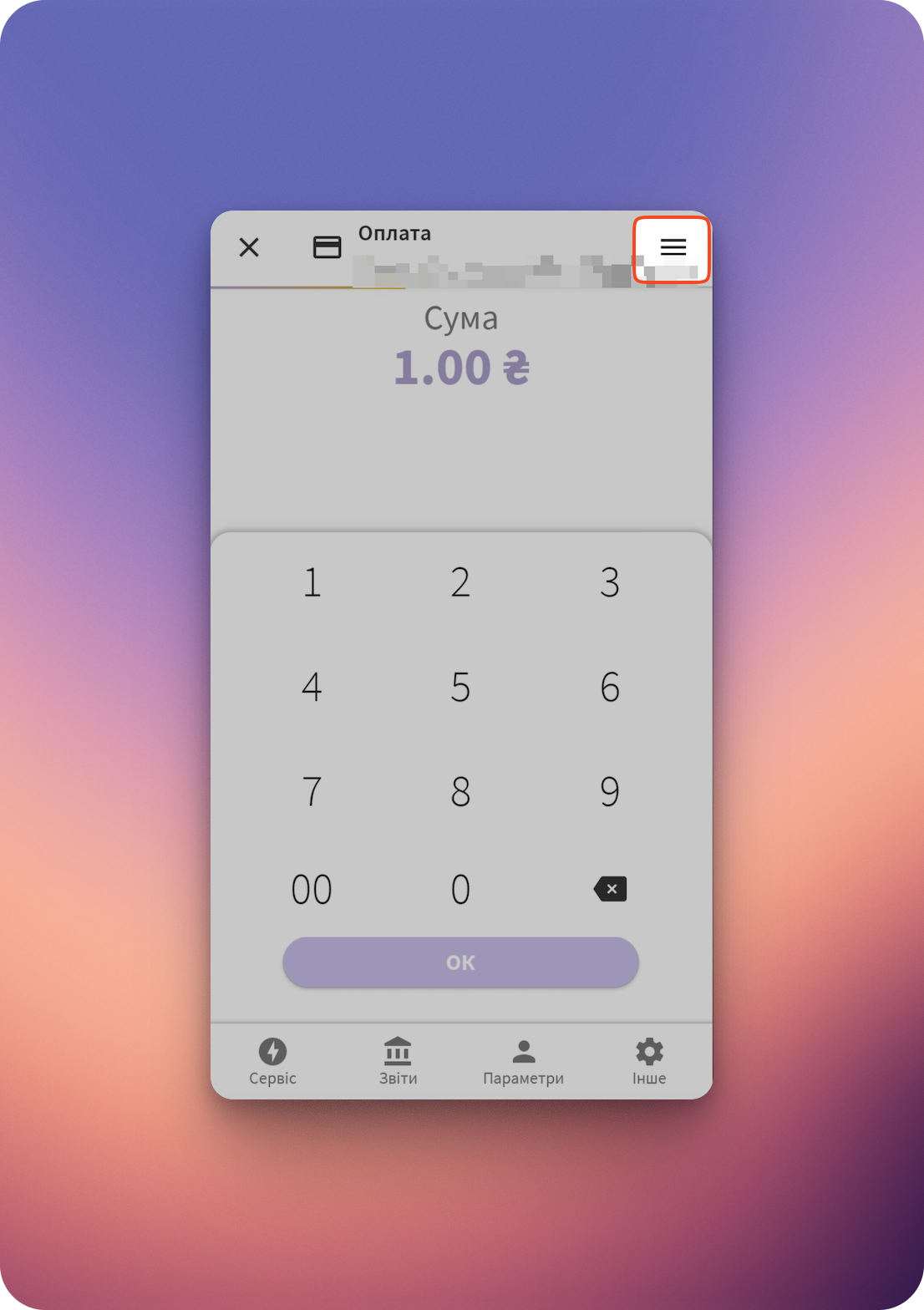
- Натисніть на ≡ в верхньому правому куті на головному меню.
- Оберіть “Відміна операції”
- Натисніть на потрібну операцію
- Вкажіть суму для повернення
- Скористайтесь платіжним засобом для скасування
.png?alt=media&token=9559e57d-9a4a-4986-acec-382424ef8812)
Меню для повернень
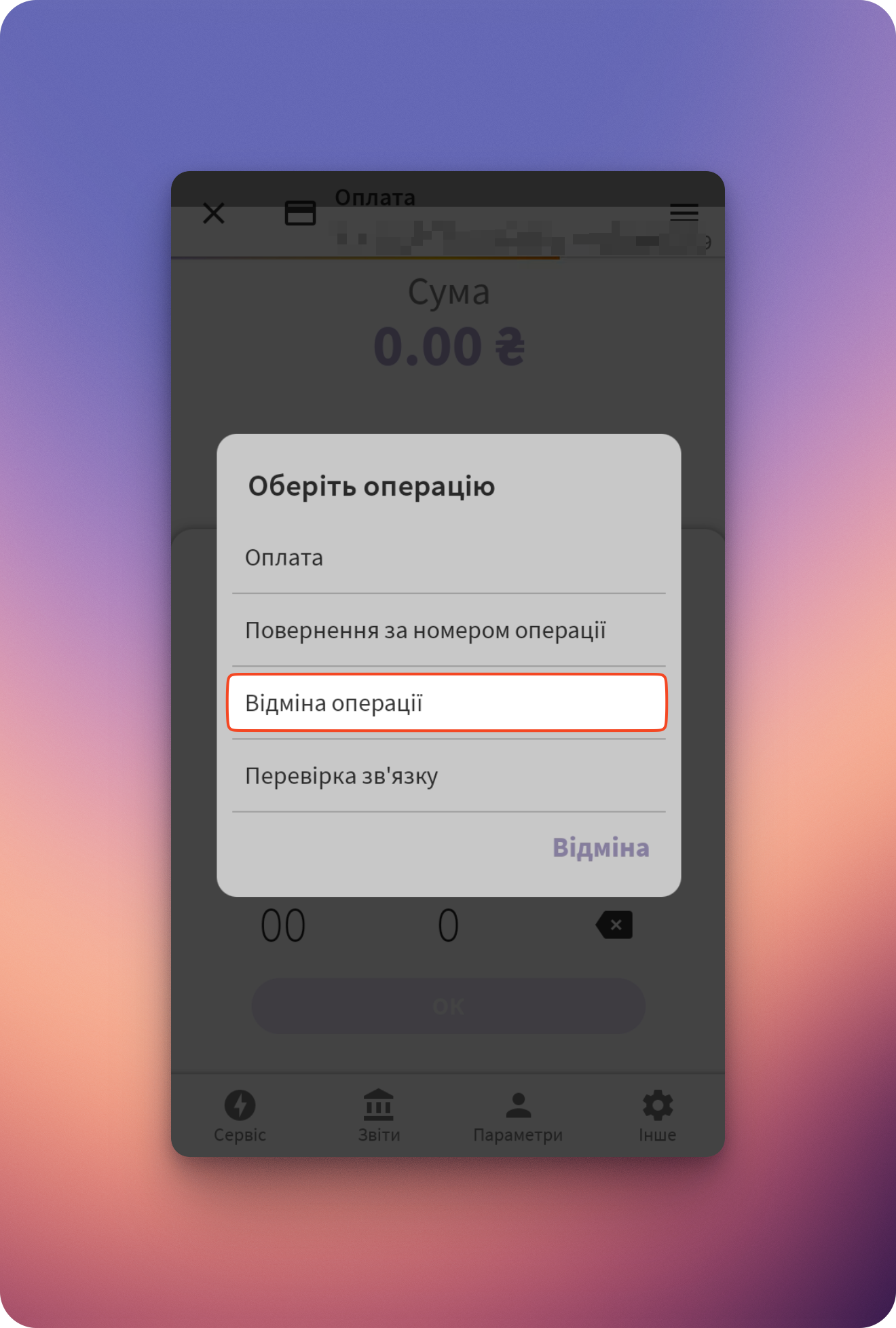
Відміна операції

Вибір операції

Сума для повернення
Повернення
- Натисніть на ≡ в верхньому правому куті на головному меню.
- Оберіть “Повернення за номером операції”
- Вкажіть код авторизації (він є на термінальному чеку)
- Вкажіть суму для повернення
- Скористайтесь платіжним засобом для скасування
Меню для повернення

Повернення за номером операції
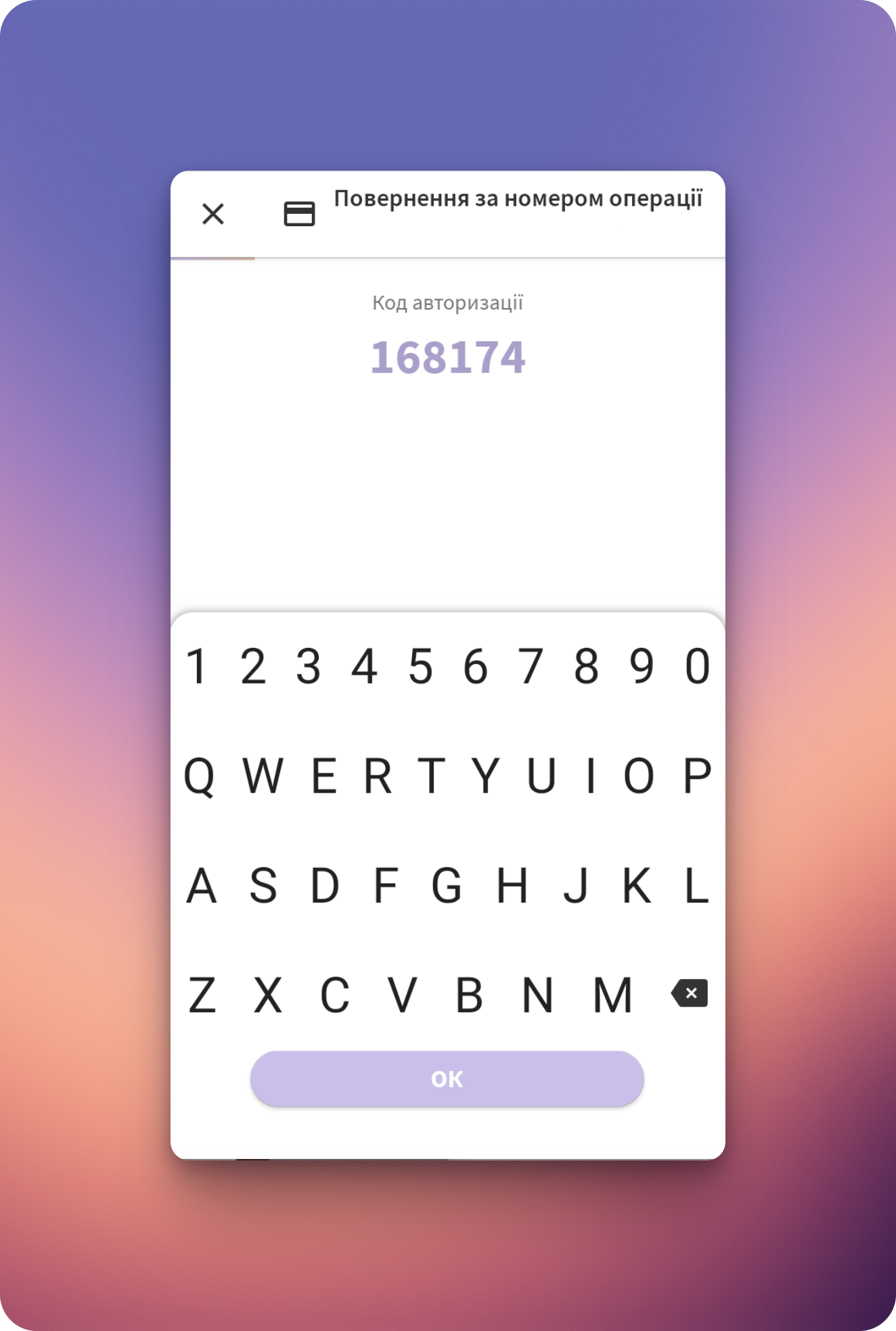
Введення коду авторизації
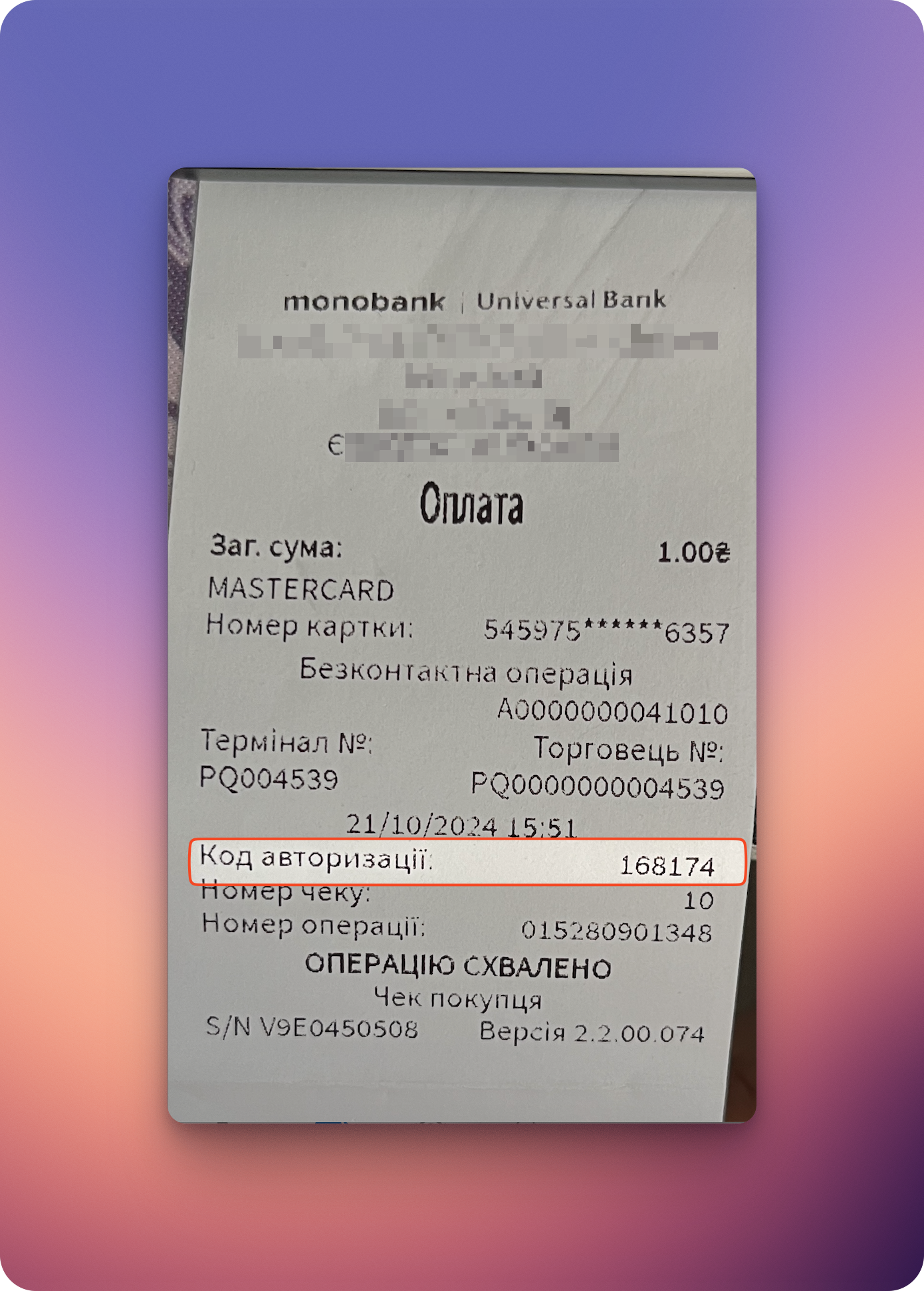
Де код авторизації на чеку
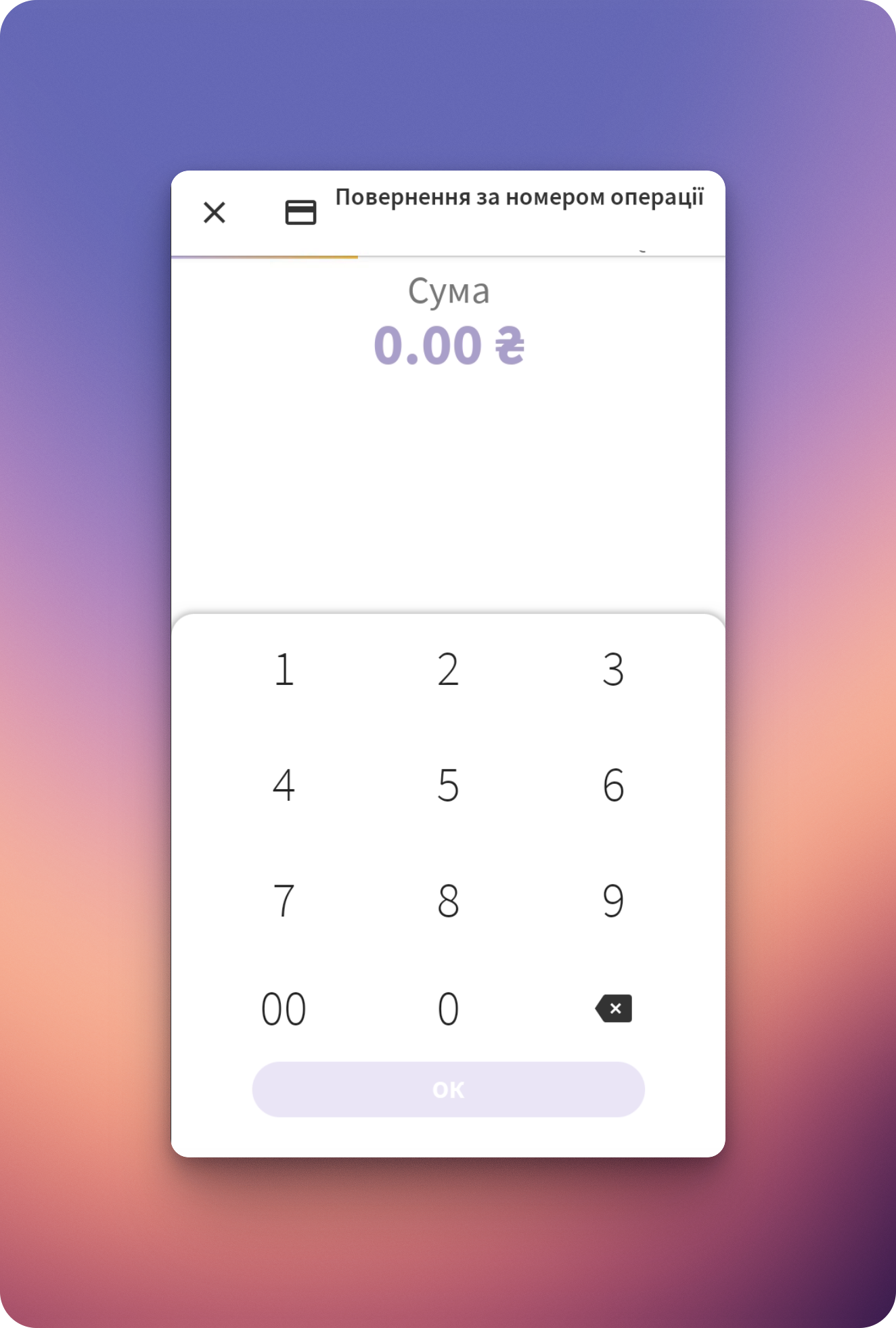
Повернення за кодом авторизації
.png?alt=media&token=3f54d731-2255-487e-83aa-9915a7939aa2)
Очікування картки
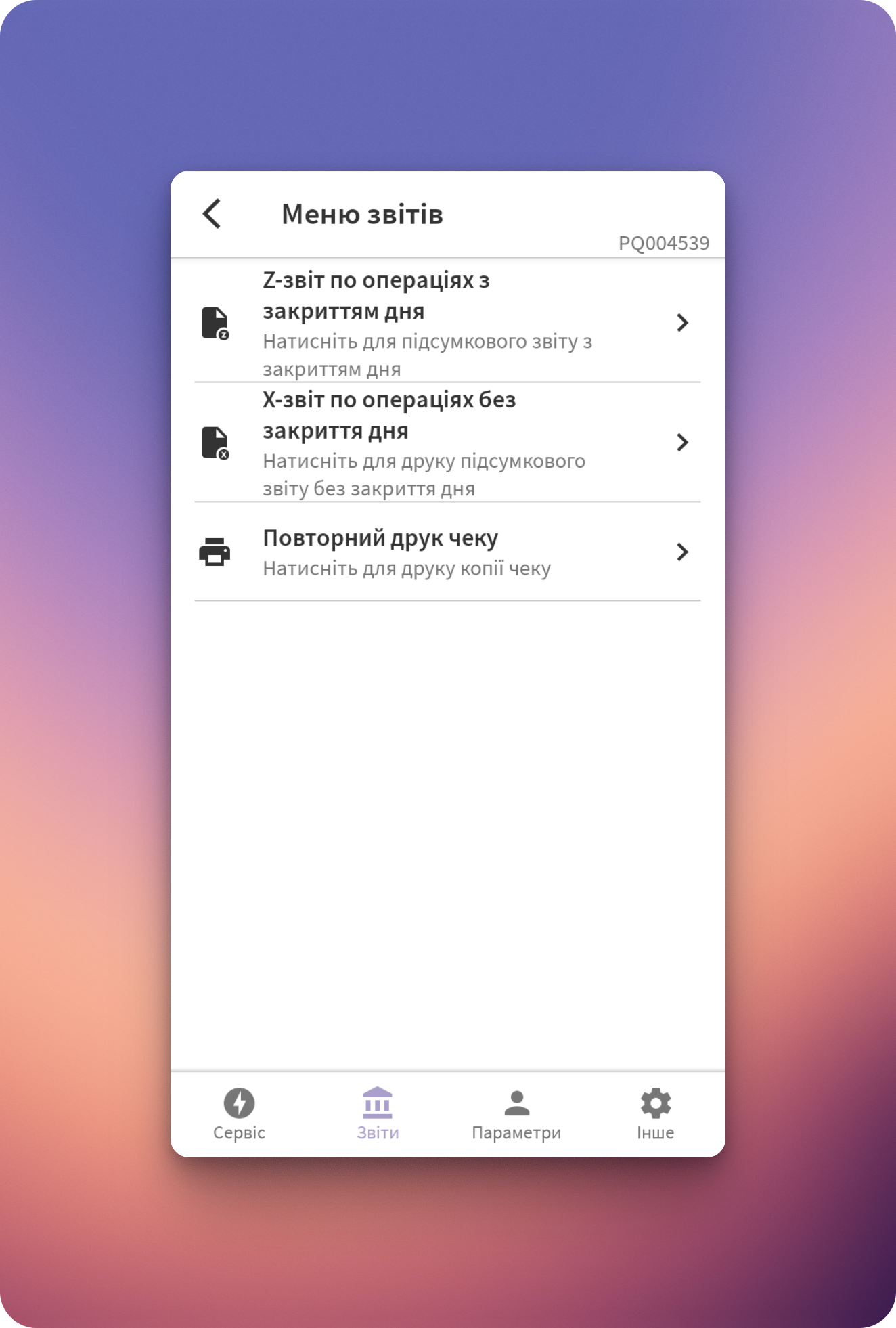
Звіти
- Натисніть звіти
- Вкажіть пароль “1111”
- Оберіть потрібний звіт (Z-звіт, X-звіт (короткий), Х-звіт (повний))

Меню "Звіти"
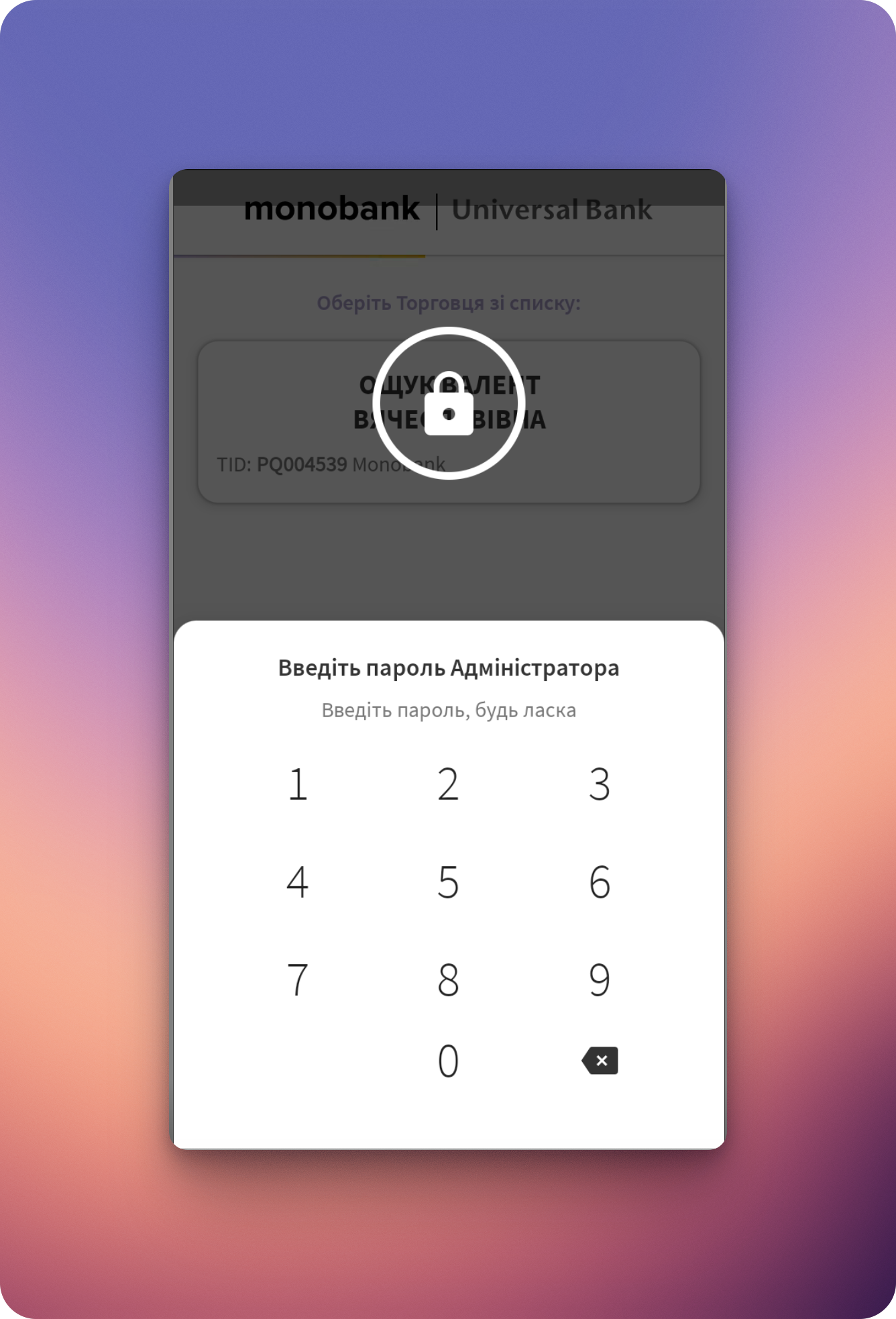
Код
Звіти
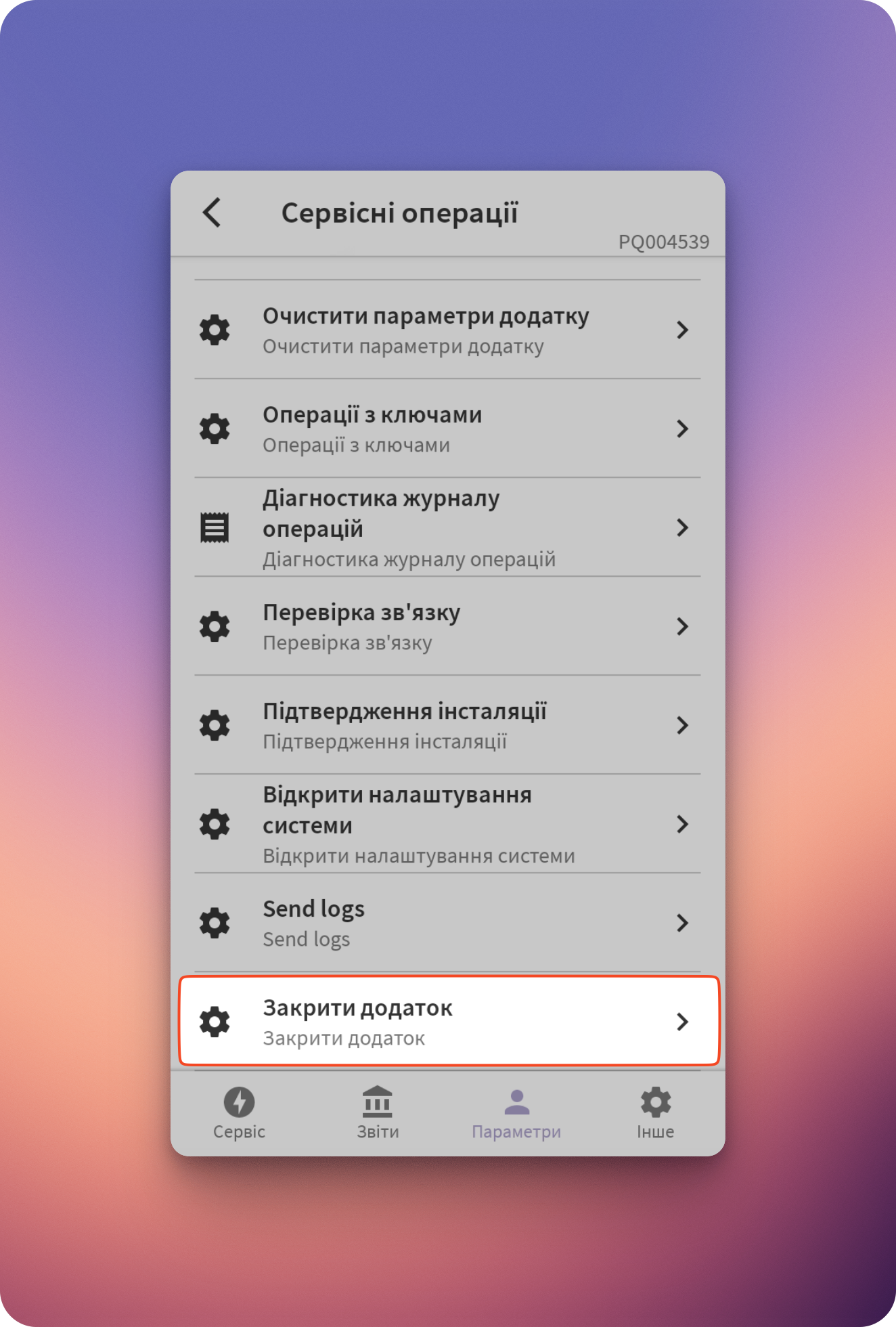
Закрити застосунок
- Натисніть на “Параметри”.
- Вкажіть пароль “1234”
- Натисніть “Закрити додаток”
.png?alt=media&token=4335c5c9-c2eb-4961-a320-5cb5205c3ef0)
Меню "Параметри"
.png?alt=media&token=e1049303-93f5-45bf-90db-640fbd7234b8)
Код
Закрити застосунок
Застосунок Checkbox
Приймати фіскальні оплати можна через застосунок Checkbox. Щоб він запрацював вам потрібно:
- При підключенні POS-терміналу зазначити, що ви хочете встановити пРРО Checkbox
- Бути користувачем Checkbox
Для початку роботи:
- Відкрийте застосунок Checkbox на терміналі
- Зазначте логін та пароль, які попередньо зареєстрували в кабінеті Checkbox
- Після авторизації у всливаючому вікні натисніть Перейти до налаштування.
- На новій сторінці оберіть Перелік кас організації та оберіть вашу касу, з якою ви хочете працювати.
- Поверніться в головне меню, натиснувши кнопку Повернення у лівому верхньому куті.
Детальна інструкція з користування Checkbox знаходиться тут.
Інтеграція з Вчасно.Каса
Для фіскальних оплат ви можете налаштувати інтеграцію з застосунком за SSI JSON протоколом. Це коли терміналом керують через інший девайс. Наприклад, з ноутбуку. В такому випадку нічого не встановлюється на термінал, а лише налаштовується з’єднання через інтерфейси іншої системи.
Приклад такої інтеграції - Вчасно.Каса
Якщо ви хочете налаштувати інтеграцію з вашою системою, то документацію можна знайти за посиланням https://www.ssi.com.ua/downloads