
Як працює кабінет касира для QR-стійок

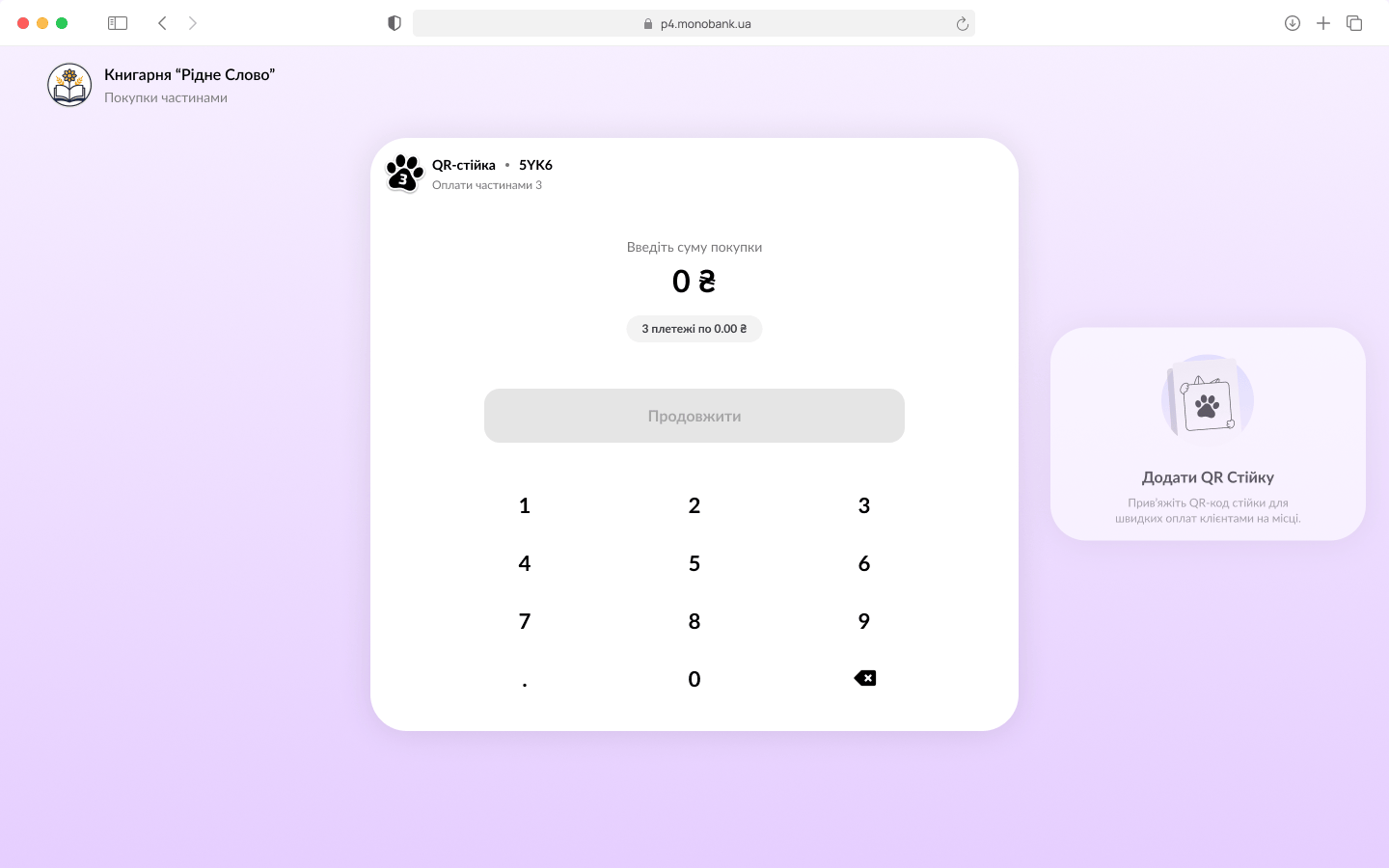
Касир може оформлювати Покупку Частинами на QR-стійці без доступу до бізнес-кабінету. Йому не потрібні логін і пароль, достатньо посилання від власника магазину.
У кабінеті касира видно лише QR-стійки магазину і форму створення заявки. Баланси, виписки, повернення й налаштування касир не бачить і змінити не може.
Кому це підійде
- Магазинам, де заявки оформлюють касири або консультанти, а не власник
- Продавцям без інтеграції каси через API
- Мережам з кількома касами: одним посиланням можуть користуватися всі касири
Власник магазину: отримайте посилання для касира
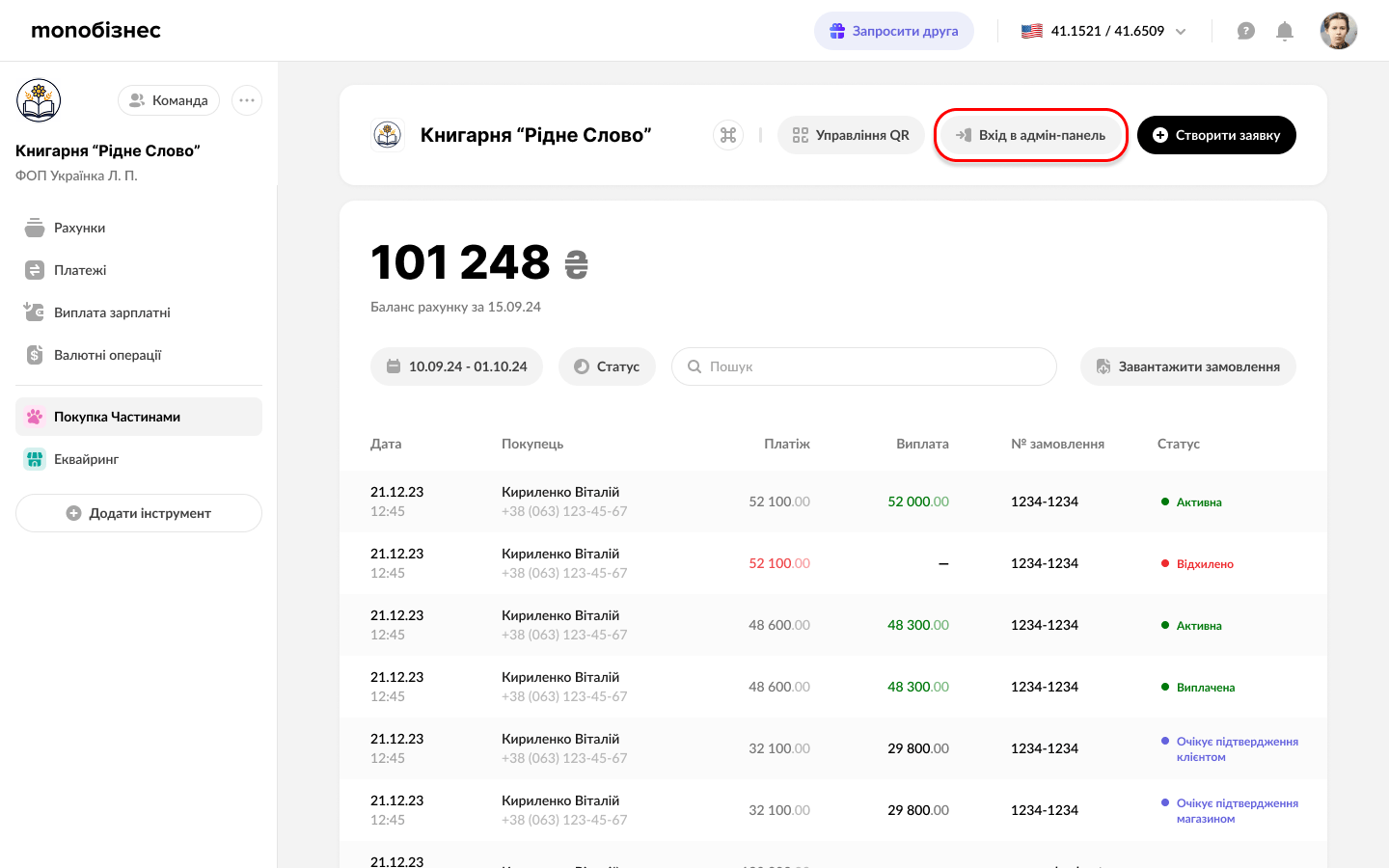
- Зайдіть у бізнес-кабінет
- Відкрийте розділ «Покупка частинами»
- Натисніть «Вхід в адмін-панель»
- Скопіюйте посилання і надішліть його касиру
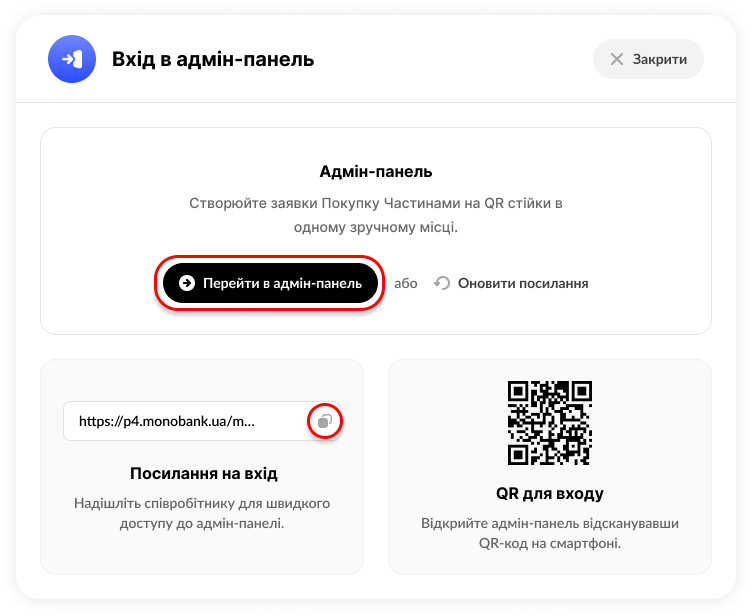
Посилання одне на всіх касирів магазину і не має терміну дії.
Важливо
Надсилайте посилання лише своїм працівникам. Якщо працівник звільнився або посилання потрапило до сторонніх, натисніть «Оновити посилання». Старе одразу перестане працювати, а нове треба буде надіслати касирам ще раз.
Касир: відкрийте кабінет і додайте QR-стійку
- Відкрийте посилання від власника магазину. Кабінет відкриється одразу, без входу
- Натисніть «Додати QR-стійку»
- Введіть код, указаний на стійці, і натисніть «Продовжити»
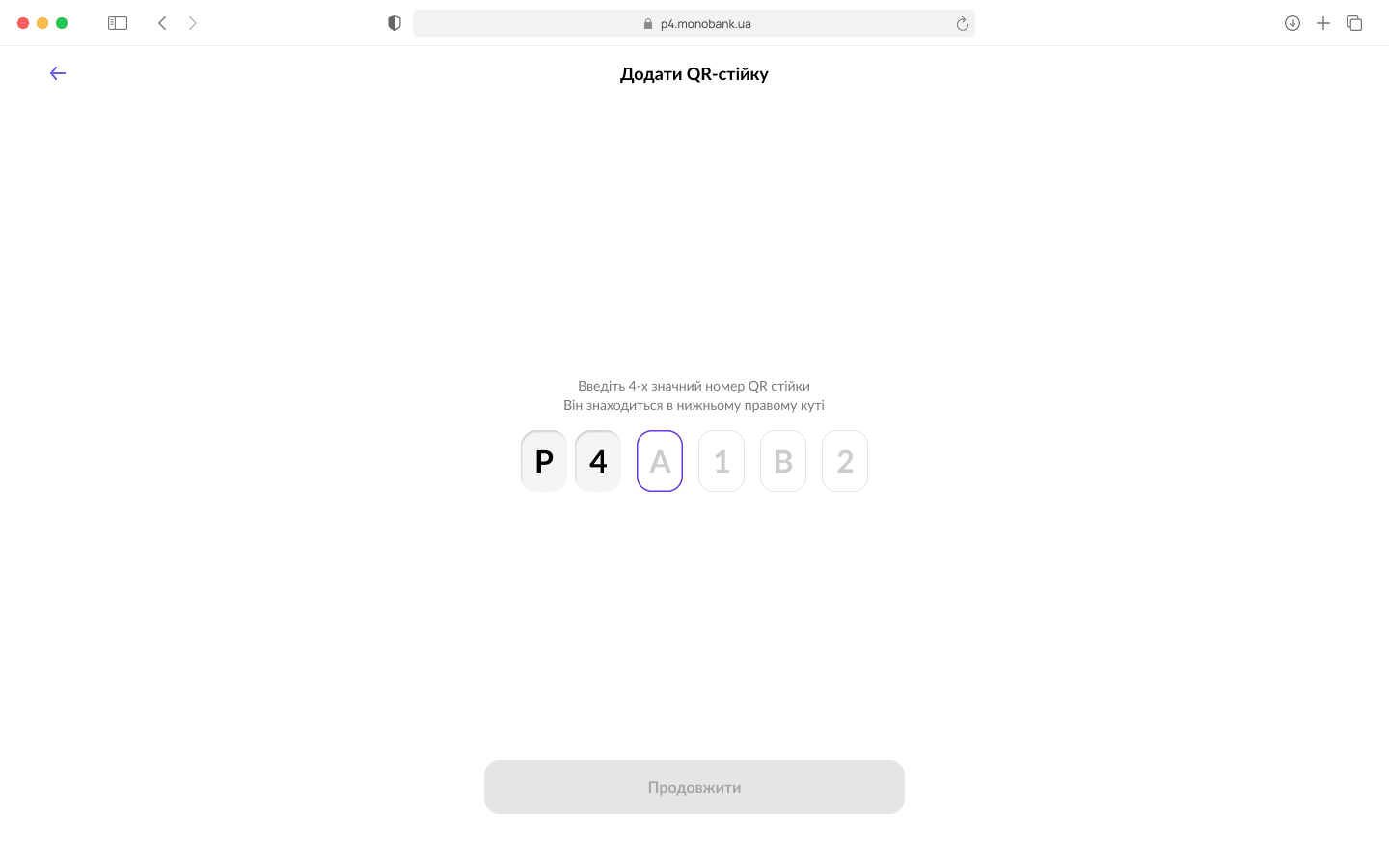
Стійку достатньо додати один раз, вона буде в списку при кожному вході. Порада: збережіть посилання в закладках браузера на касовому комп’ютері.
Для кожної стійки в списку видно:
- код стійки
- кількість платежів, закріплену за стійкою
- статус: «Вільна» або «Зайнята»
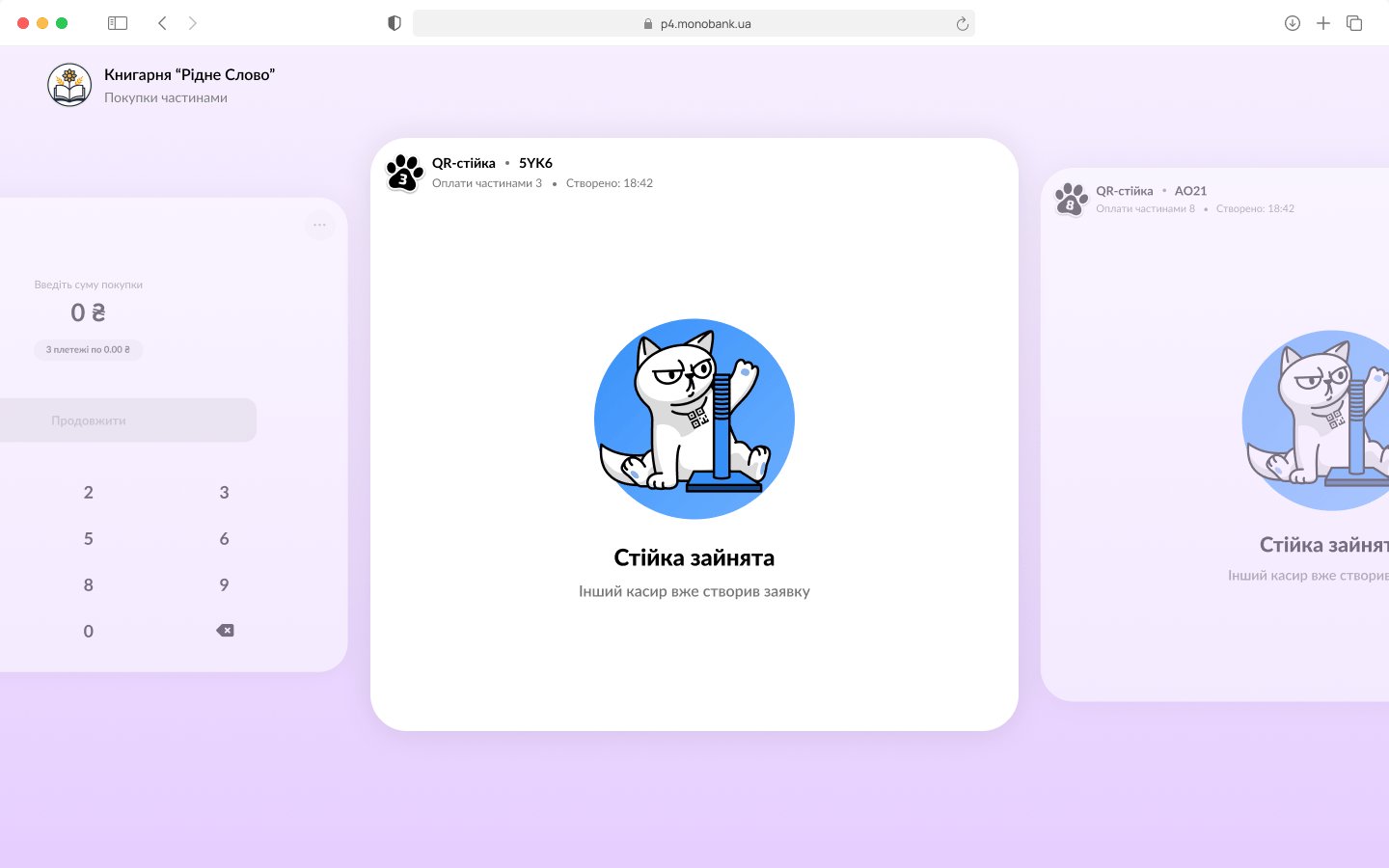
Касир: створіть заявку
- Оберіть вільну стійку
- Введіть суму покупки і натисніть «Продовжити»
- Перевірте номер замовлення. Він заповнюється автоматично, але можна вписати свій, наприклад номер чека
- Додайте назву товару
- Натисніть «Передати на QR-стійку»
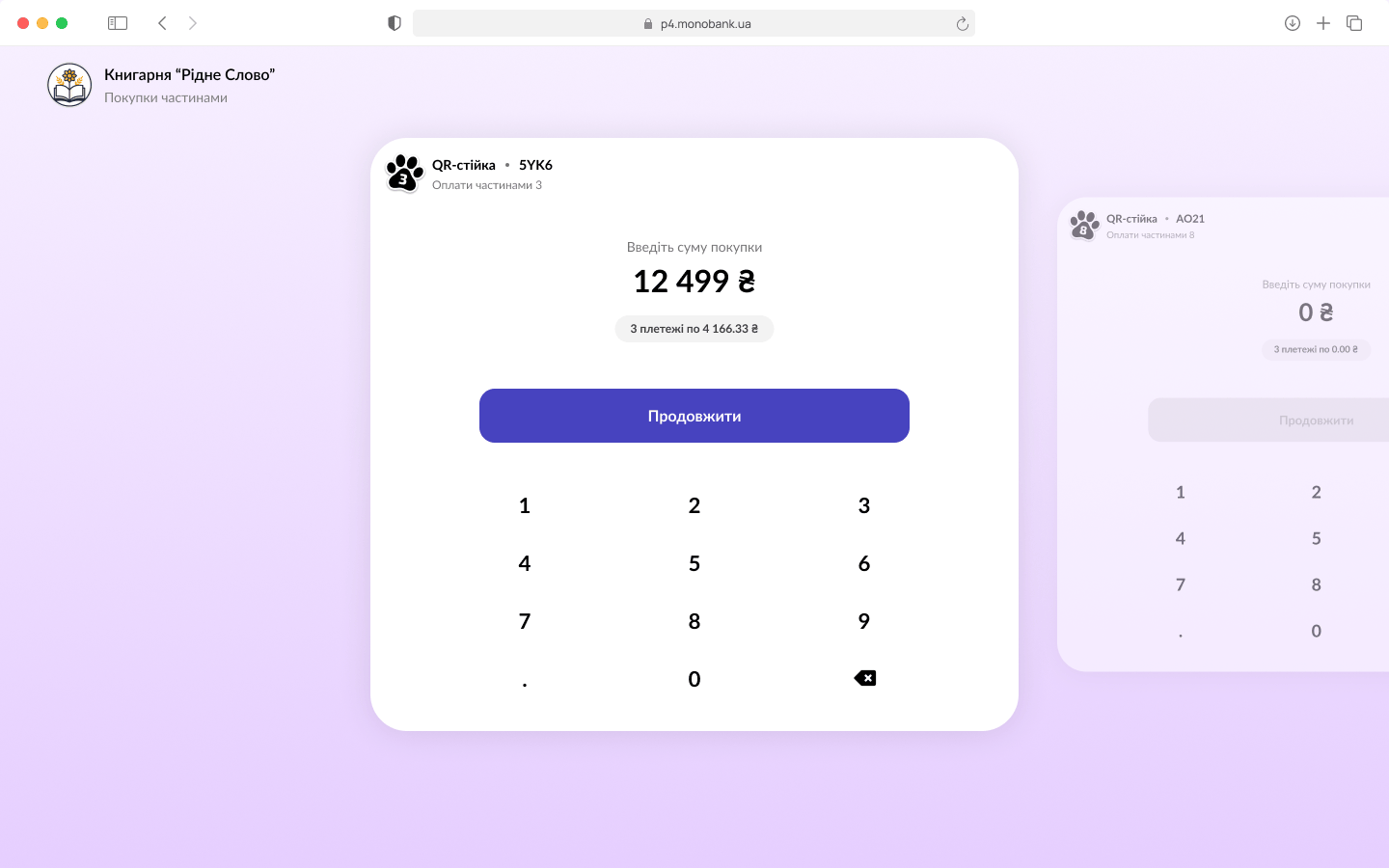
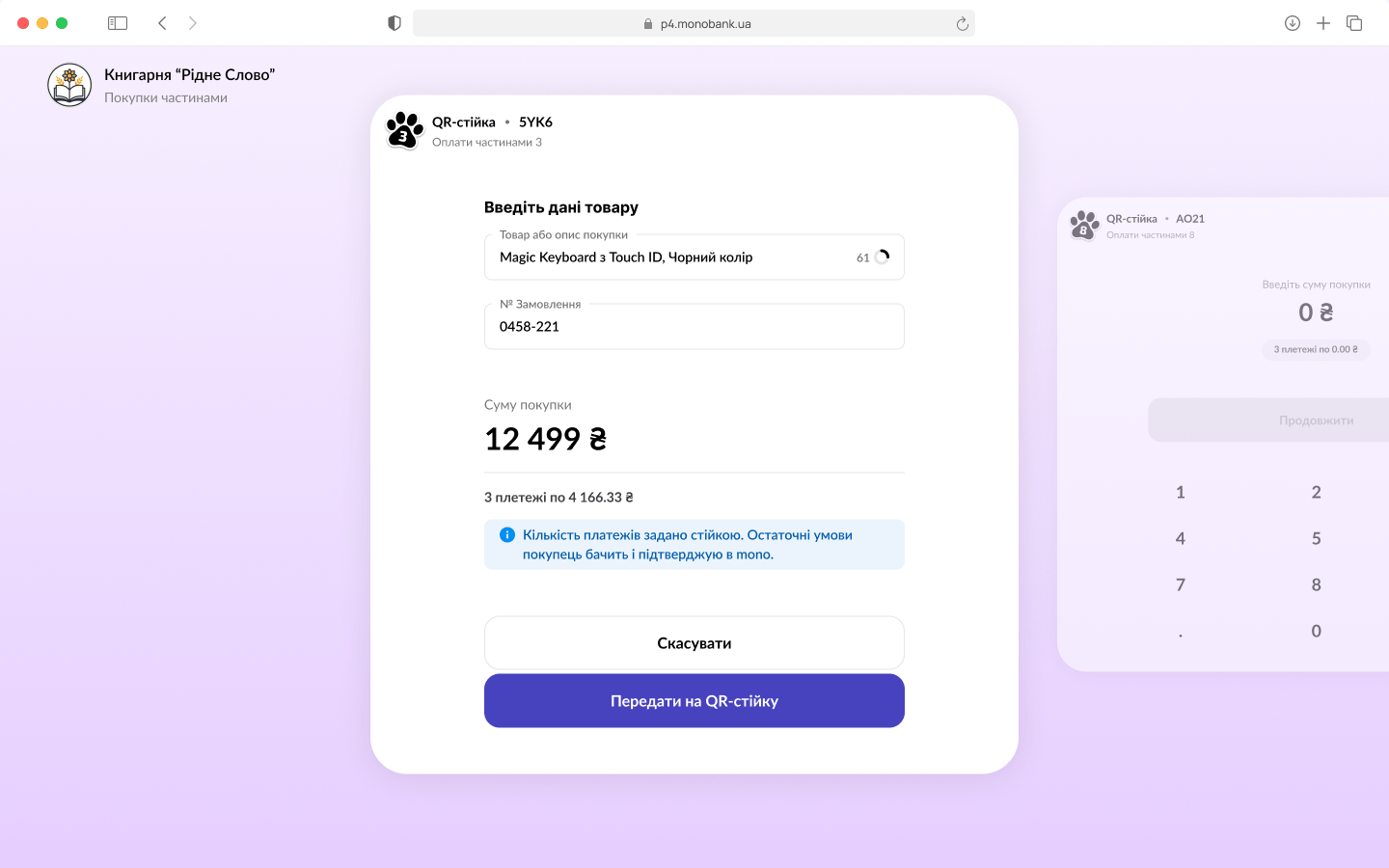
Мінімальна сума — 2 ₴. Номер замовлення має бути унікальним.
Покупець сканує QR-код
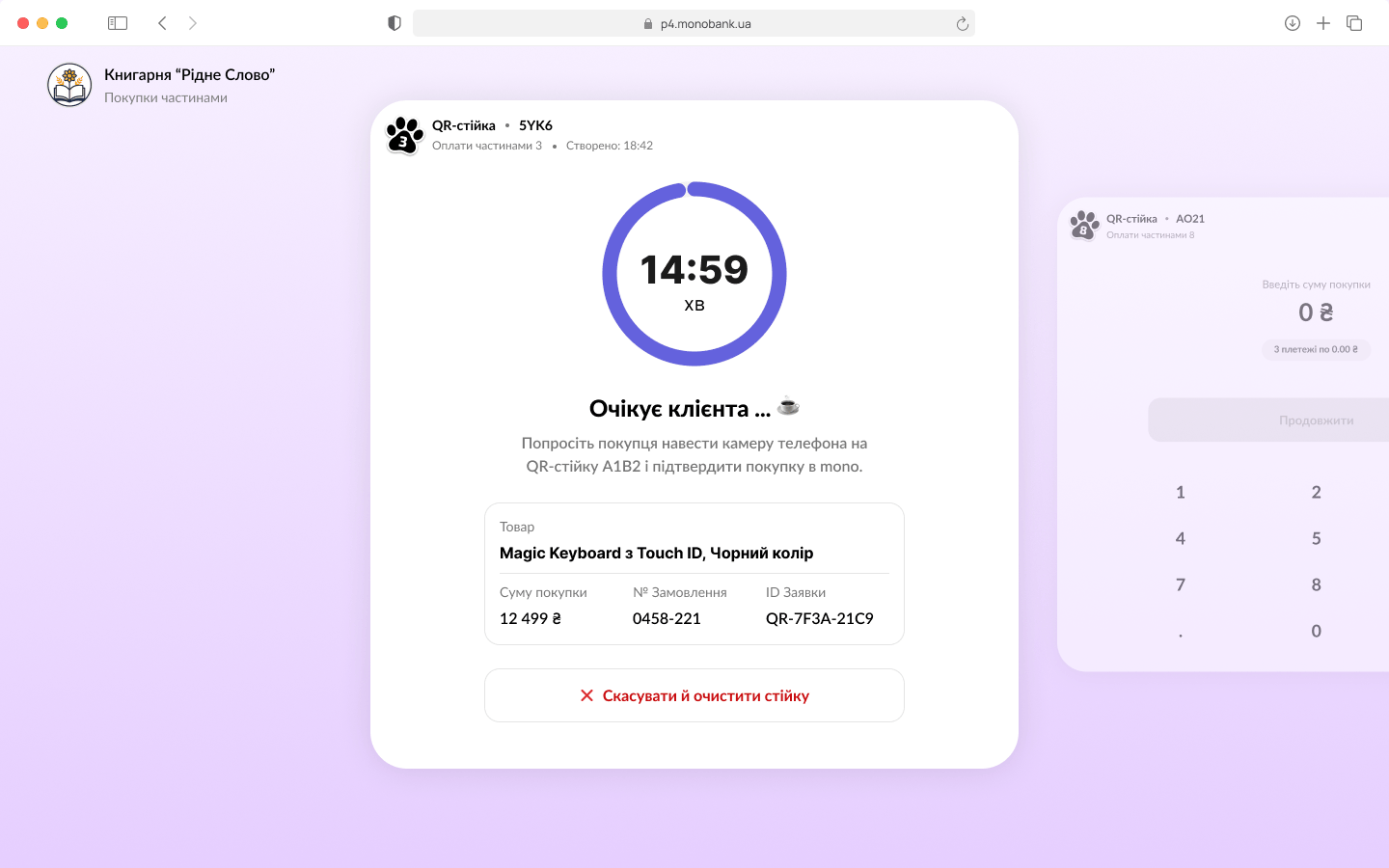
Після передачі заявки касир бачить статус «Очікує клієнта» і таймер. Покупець сканує QR-код на стійці камерою телефона або в застосунку monobank і підтверджує покупку.
Поки покупець не відсканував код, заявку можна скасувати кнопкою «Скасувати й очистити стійку». Наприклад, якщо помилились у сумі. Після сканування скасувати заявку вже не можна.
Коли покупець відсканував код, на екрані з’являється статус «Клієнт оформлює покупку».
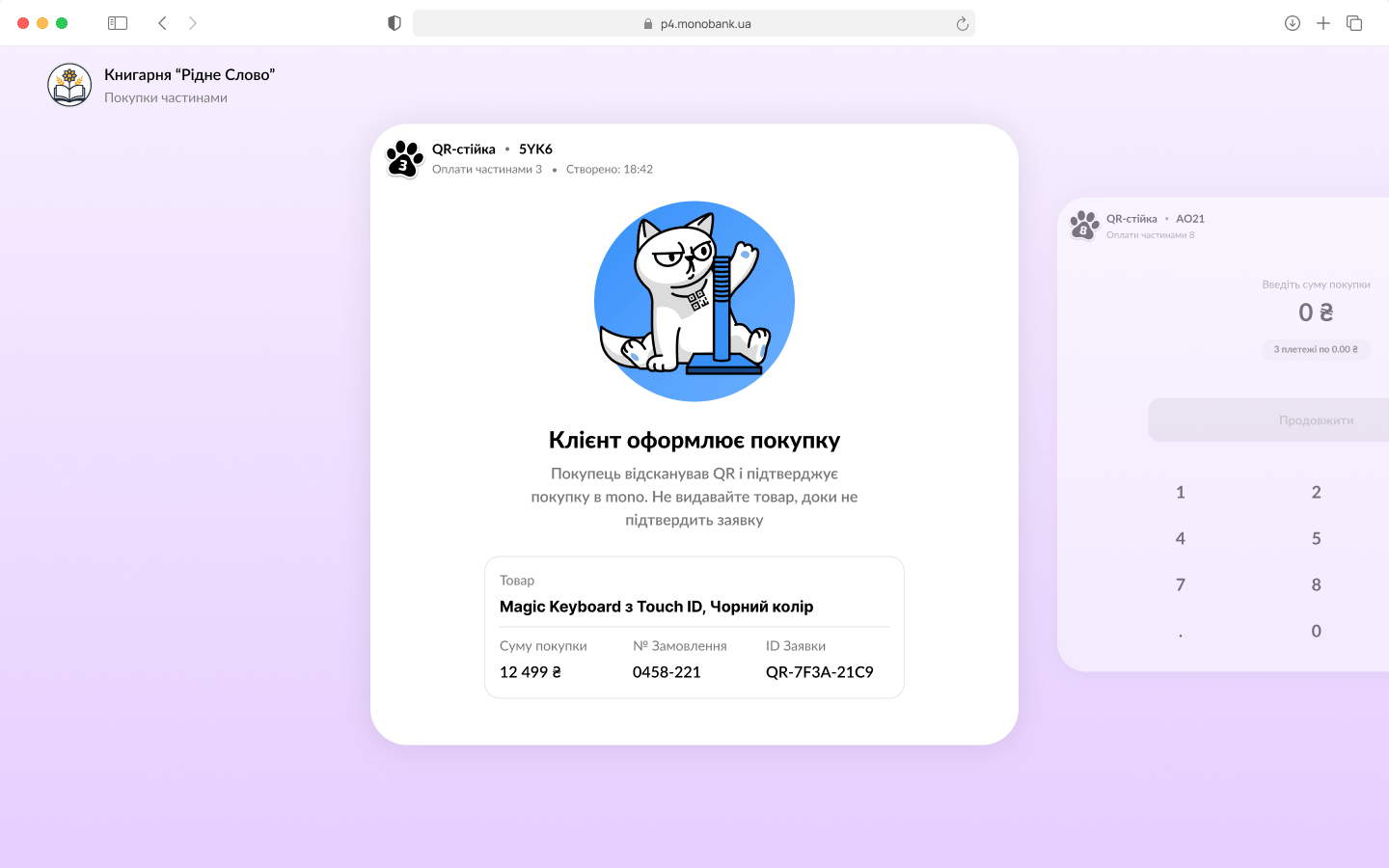
Якщо покупець не відсканував код за 15 хвилин, заявка скасується, а стійка звільниться.
Дочекайтесь результату
Статус оновлюється сам, сторінку перезавантажувати не треба.
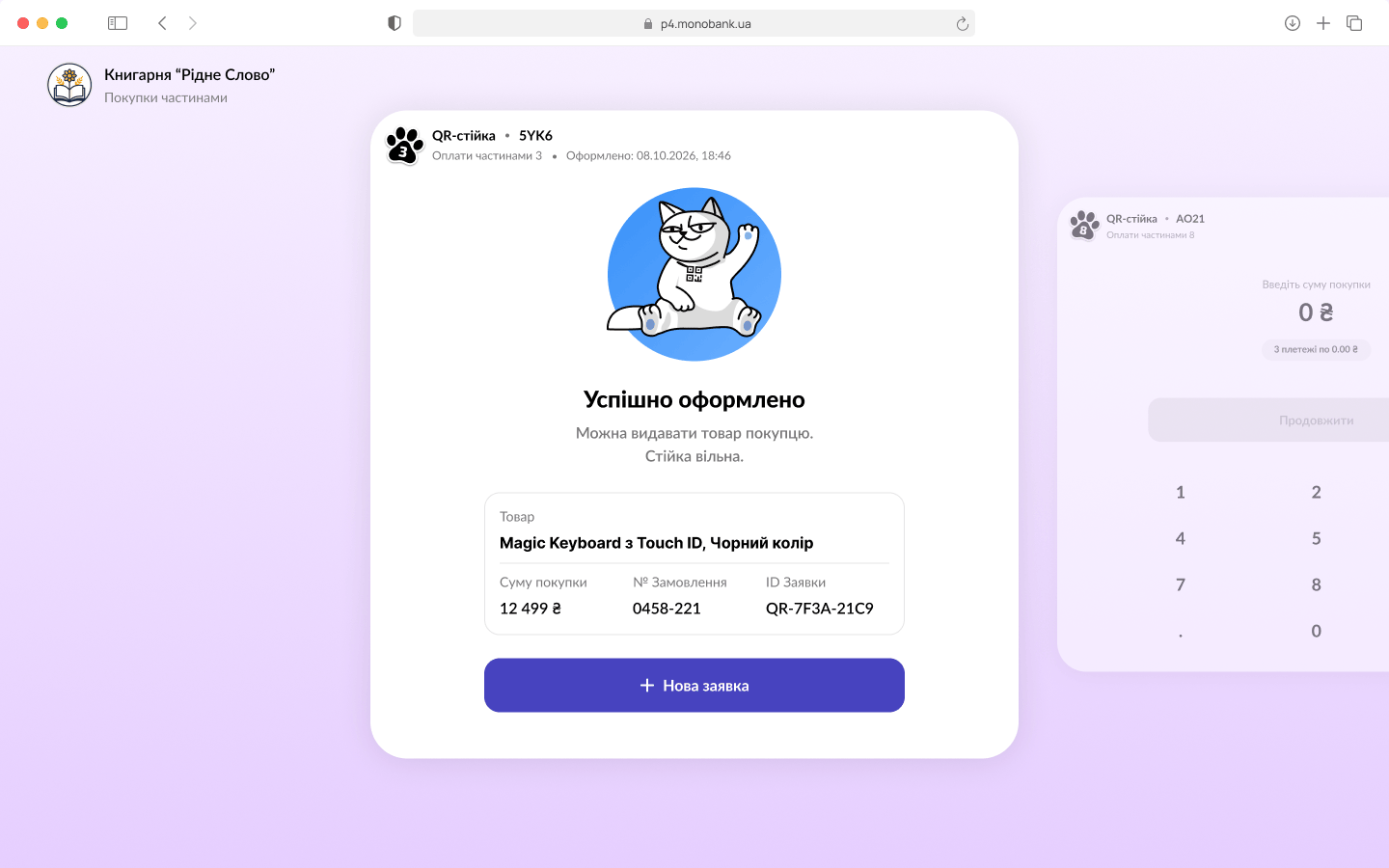
- Успішно оформлено — можна видавати товар
- Покупку не оформлено — не видавайте товар. Покупець відмовився, не вистачило ліміту або сплив час
Важливо
Не видавайте товар, доки покупець не підтвердить заявку і в кабінеті не з'явиться статус «Успішно оформлено».
Оформлену угоду видно в бізнес-кабінеті, у розділі «Покупка частинами». Там само її можна повернути. У кабінеті касира повернень немає.